Android desde cero

Anímate a realizar con el Android Studio tu primera aplicaión móvil

Abre el eclipse y escribe el mas simple "Hola Mundo!"con Spring MVC

Sigue 8 simples pasos para obtener al proyecto mas simple de Spring MVC con Eclipse y Maven.

Como subr una app al Google Play

Te mostramos en tres post, como subir una app en Android al Google Play

jueves, 5 de marzo de 2015

¿Como importar un archivo al repositorio de Maven?

Comando Maven para importar un archivo al repositorio de Maven Local


mvn install:install-file -Dfile=<path-to-file> -DgroupId=<group-id> -DartifactId=<artifact-id> -Dversion=<version> -Dpackaging=<packaging>

Ejemplo:

mvn install:install-file 
 -Dfile=c:\eclipse\workspace\myApp.war\WEB-INF\lib\MIJAR_Auth-1.13_145454.jar  
 -DgroupId=com.mycompany -DartifactId=\MIJAR_Auth             
 -Dversion=1.13_145454  -Dpackaging=jar


Basado en:

https://maven.apache.org/guides/mini/guide-3rd-party-jars-local.html


Apache®, Apache Maven® logo are either registered trademarks or trademarks of the Apache Software Foundation in the United States and/or other countries.


martes, 3 de marzo de 2015

Comandos útiles para comenzar con Maven

Basado en:

Maven in 5 Minutes

Crear un nuevo proyecto Java con Maven

mvn archetype:generate -DgroupId=com.mycompany -DartifactId=myApp -DarchetypeArtifactId=maven-archetype-quickstart -DinteractiveMode=false

Crear un nuevo proyecto web con Maven

mvn archetype:generate -DgroupId=com.mycompany -DartifactId=myApp -DarchetypeArtifactId=maven-archetype-webapp  -DarchetypeGroupId=org.apache.maven.archetypes  


Compilamos y ejecutamos los test ubicados en src/test

Tenemos:

  • src/main/java/com/mycompany/Main.java
  • src/test/java/com/mycompany/TestMain.java

Ejecutamos:

  • mvn test-compile
  • mvn test

Convertir un proyecto de Maven en un proyecto de Eclipse:


  • mvn eclipse:eclipse


¿Como anular los test con Maven?

Para anular la ejecución de los test en cada compilación:


   <build>

      <plugins>

         <!-- Para hacer skip de los TEST-->
         <plugin>
            <groupId>org.apache.maven.plugins</groupId>
            <artifactId>maven-surefire-plugin</artifactId>
            <version>2.18.1</version>
            <configuration>
               <skipTests>true</skipTests>
            </configuration>
         </plugin>

      </plugins>

   </build>   


Apache®, Apache Maven® logo are either registered trademarks or trademarks of the Apache Software Foundation in the United States and/or other countries.

lunes, 2 de marzo de 2015

¿Como armar un EAR con Maven?

Para armar un EAR con Maven podemos utilizar este POM de ejemplo:

Observar que elegimos tener el war expandido:
<unpack>true</unpack>

Hay que previamente instalar en Maven el WAR:

    mvn install:install-file
         -Dfile=c:\javaen\desa\myApiRest\target\myApp-1.0.war 
         -DgroupId=com.mycompany.myApp_war
         -DartifactId=myApp 
         -Dversion=1.0
         -Dpackaging=war


Luego el siguiente pom.xml es valido


<?xml version="1.0" encoding="UTF-8"?>
<project xmlns="http://maven.apache.org/POM/4.0.0" xmlns:xsi="http://www.w3.org/2001/XMLSchema-instance" xsi:schemaLocation="http://maven.apache.org/POM/4.0.0 http://maven.apache.org/maven-v4_0_0.xsd">
   <modelVersion>4.0.0</modelVersion>
   <groupId>com.mycompany</groupId>
   <artifactId>myApp.ear</artifactId>
   <packaging>ear</packaging>
   <version>1.0</version>
   <name>myApp Maven Webapp</name>
   <url>http://maven.apache.org</url>
   <properties>
      <spring-security.version>3.2.1.RELEASE</spring-security.version>
      <project.build.sourceEncoding>UTF-8</project.build.sourceEncoding>
      <spring.version>4.1.6.RELEASE</spring.version>
      <jdk.version>1.6</jdk.version>
      <java-version>1.6</java-version>
   </properties>
   <dependencies>
      <dependency>
         <groupId>com.mycompany.myApp_war</groupId>
         <artifactId>myApp</artifactId>
         <version>1.0</version>
         <type>war</type>
      </dependency>
   </dependencies>
   <build>
      <finalName>myApp</finalName>
      <plugins>
         <!-- Plugin Para armar un ear ... -->
         <plugin>
            <groupId>org.apache.maven.plugins</groupId>
            <artifactId>maven-ear-plugin</artifactId>
            <version>2.10</version>
            <configuration>
               <modules>
                  <webModule>
                     <groupId>com.mycompany.myApp_war</groupId>
                     <artifactId>myApp</artifactId>
                     <uri>myApp.war</uri>
                     <bundleFileName>myApp.war</bundleFileName>
                     <contextRoot>/myApp</contextRoot>
                     <unpack>true</unpack>
                  </webModule>
               </modules>
            </configuration>
         </plugin>
      </plugins>
   </build>
</project>


Apache®, Apache Maven® logo are either registered trademarks or trademarks of the Apache Software Foundation in the United States and/or other countries.

domingo, 1 de marzo de 2015

¿Como armar WAR y EAR simples con Maven?

Para armar el War más simple con Maven y luego como obtener al EAR mas simple a partir del War creado, todo esto utilizando Maven:

Para armar un WAR con Maven hay que ejecutar el comando:


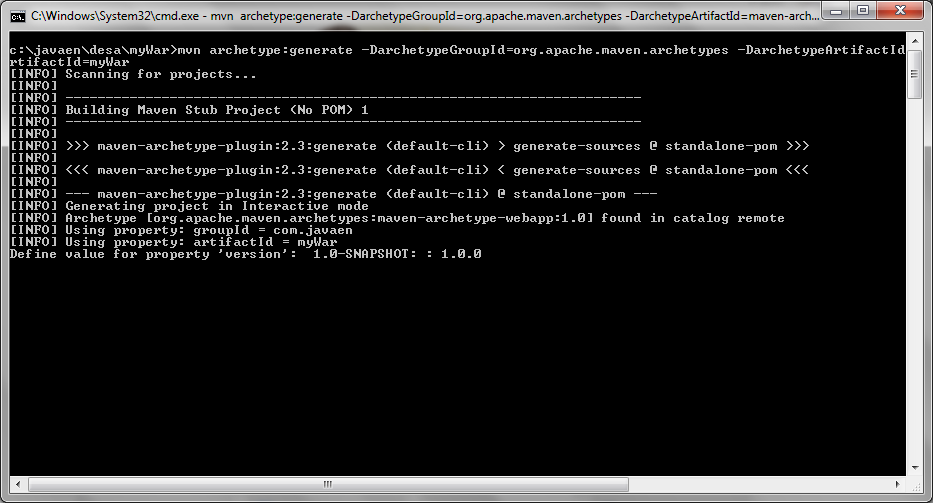
mvn archetype:generate
-DarchetypeGroupId=org.apache.maven.archetypes
 -DarchetypeArtifactId=maven-archetype-webapp
-DgroupId=com.javaen
-DartifactId=myWar


Ejecutamos el comando Maven para generar el WAR:


Nos pide que ingresemos la versión y luego confirmamos:


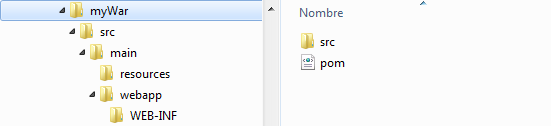
Nos genera la siguiente estructura para proyector tipo WAR:


A continuación compilamos el proyecto y lo empaquetamos como un war:

mvn package war:war


Y observamos que en el directorio target tenemos el WAR creado:


¿Como se puede continuar?


Se podrían hacer dos cosas:
  • instalar el war en el Tomcat para probar su correcto funcionamiento
  • Instalarlo dentro de un EAR


Para poder instalarlo dentro de un EAR, hay que primero instalar el WAR dentro de nuestro repositorio MAVEN para que luego podamos recuperarlo cuando ejecutemos el pom.xml del EAR.

El comando MAVEN que instala el war dentro de nuestro repositorio maven es:


mvn install:install-file

-Dfile=c:\javaen\desa\myWar\myWar\target\myWar.war

-DgroupId=com.javaen

-DartifactId=myApp

-Dversion=1.0  
-Dpackaging=war


Vamos a necesitar un nuevo pom.xml para armar el EAR.
Observemos que lo dejaremos en otro directorio nuevo y vacío:


c:\javaen\desa\myWar\myEar\pom.xml


El contenido de este pom.xml para el EAR es el siguiente:


IMPORTANTE: Observar en el pom.xml que dice:

    <unpack>false</unpack>
Esto significa que el WAR dentro del EAR no va a estar expandido.
En algunos Application Server como Websphere es necesario armar los EAR de esta manera, con el WAR enpaquetado.


<?xml version="1.0" encoding="UTF-8"?>
<project xmlns="http://maven.apache.org/POM/4.0.0" xmlns:xsi="http://www.w3.org/2001/XMLSchema-instance" xsi:schemaLocation="http://maven.apache.org/POM/4.0.0 http://maven.apache.org/maven-v4_0_0.xsd">
   <modelVersion>4.0.0</modelVersion>
   <groupId>com.javaen</groupId>
   <artifactId>myEar.ear</artifactId>
   <packaging>ear</packaging>
   <version>1.0</version>
   <name>myWar Maven Webapp</name>
   <url>http://maven.apache.org</url>
   <properties>
      <spring-security.version>3.2.1.RELEASE</spring-security.version>
      <project.build.sourceEncoding>UTF-8</project.build.sourceEncoding>
      <spring.version>4.1.6.RELEASE</spring.version>
      <jdk.version>1.6</jdk.version>
      <java-version>1.6</java-version>
   </properties>
   <dependencies>
      <dependency>
         <groupId>com.javaen</groupId>
         <artifactId>myApp</artifactId>
         <version>1.0</version>
         <type>war</type>
      </dependency>
   </dependencies>
   <build>
      <finalName>myWar</finalName>
      <plugins>
         <!-- Plugin Para armar un ear ... -->
         <plugin>
            <groupId>org.apache.maven.plugins</groupId>
            <artifactId>maven-ear-plugin</artifactId>
            <version>2.10</version>
            <configuration>
               <modules>
                  <webModule>
                     <groupId>com.javaen</groupId>
                     <artifactId>myApp</artifactId>
                     <uri>myWar.war</uri>
                     <bundleFileName>myWar.war</bundleFileName>
                     <contextRoot>/myWar</contextRoot>
                     <unpack>false</unpack>
                  </webModule>
               </modules>
            </configuration>
         </plugin>
      </plugins>
   </build>
</project>


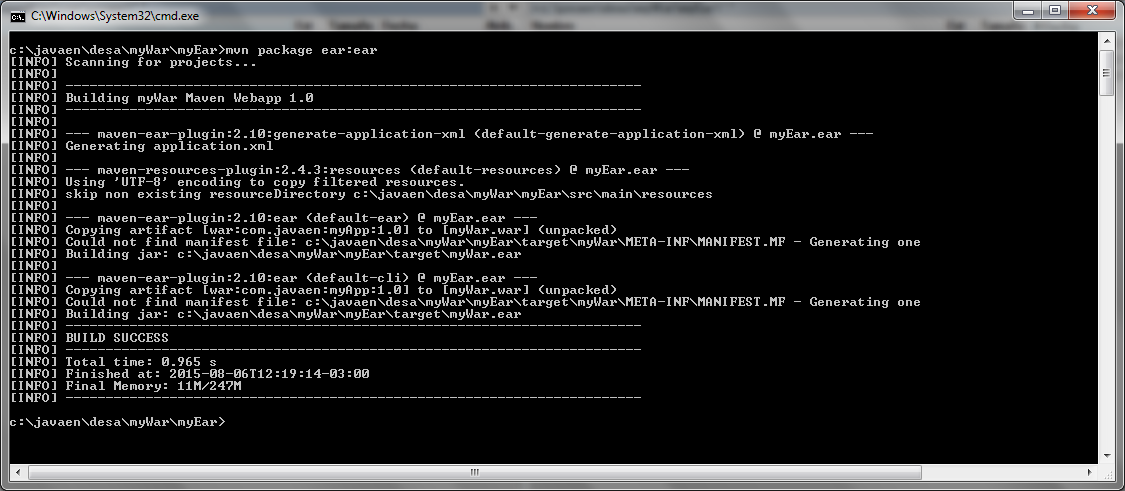
Luego ejecutamos

mvn package ear:ear


Y observamos el EAR generado:

Y de esta forma, no solamente recorrimos los pasos para generar un WAR, sino que también lo agregamos dentro de un EAR


Apache®, Apache Maven® logo are either registered trademarks or trademarks of the Apache Software Foundation in the United States and/or other countries.

miércoles, 2 de abril de 2014

Bug #002: Unsupported major.minor version 51.0


El error Unsupported major.minor version 51.0 se da frecuentemente, y la razón básica es que estamos en tiempo de ejecución en una versión de Java diferente e inferior que la que utilizamos para compilar.

Un ejemplo de esto lo podemos ver en la siguiente pantalla:


¿Qué podemos hacer al respecto?

  • Revisar con que estamos compilando. 
  • Revisar porqué toma a la Java 1.6 en Runtime
En nuestro caso estamos compilando con la versión de Java 1.8 lo cual nos parece correcto. En otras palabras, no es nuestra intención compilar con una versión de Java diferente a la de 1.8


Profundicemos con nuestro ejemplo:
  • Java > Compiler 
  • Java > Installed JRE 
Y no hay inconvenientes…. Porque la versión que utilizamos para compilar de Java, es inferior a la de ejecución… Observamos un warning al respecto, pero nada mas


¿Donde podemos revisar?

Vamos a Run > Configuration donde se puede elegir una Alternative JRE, la cual es la cauda del problema


Cambiamos la versión de Java JRE a 1.8


Volvemos a ejecutar la regla: mvn jetty run

Y observamos que el Jetty se logra levanta sin inconvenientes


Y levanta la aplicación:


Como pueden observar, estamos intentando levantar el proyecto swagger publicado en GitHub en la siguiente dirección

https://github.com/JakubStas/Spring4WithSwagger/tree/master/src/main/java/com/jakubstas/swagger


martes, 1 de abril de 2014

BUG #001: Error al configurar Maven

Tenemos la siguiente excepcion con Eclipse y Maven:

Could not resolve archetype org.apache.maven.archetypes:maven-archetype-webapp:RELEASE from any of the configured repositories.
Could not resolve artifact org.apache.maven.archetypes:maven-archetype-webapp:pom:RELEASE
Failed to resolve version for org.apache.maven.archetypes:maven-archetype-webapp:pom:RELEASE: Could not find metadata org.apache.maven.archetypes:maven-archetype-webapp/maven-metadata.xml in local (C:\Users\pedro\.m2\repository)


Intentos de Solucion:


1) Elimino la carpeta C:\Users\pedro\.m2\repository para que vuelva a generarla


Pero no sociono el problema

2) Agrego el archivo de settings en: C:\Users\pedro\.m2\repository


Tampoco sociona el problema

3) Solución: Me Falta instalar el plugin del maven para el eclipse, con lo cual, instalare M2Eclipse siguiendo


    Click Help -> Install New Software...
    Click Add button at top right corner
    At pop up: fill up Name as "M2Eclipse" and Location as "http://download.eclipse.org/technology/m2e/releases"
    Now click OK


viernes, 3 de enero de 2014

FAQ #003: ¿Como copiar archivos de Android a una Mac?

Una forma sencilla de copiar archivos de un dispositivo Android a una MAC es utilizar el software oficial:

Veamos lo sencillo que es:

Luego instalamos:
 Conectamos el cable USB:


 Y tenemos acceso a copiar los archivos que nos interesan:


jueves, 2 de enero de 2014

FAQ #002: ¿Como se si mi Mac es de 32 bits o 64 bits?

Esta pregunta puede surgir, por ejemplo, cuando queremos instalar un programa y desde la página de descargas nos ofrecen descargar las versiones para procesadores de 32 bits o de 64 bits.

Para los que desarrollamos con Java, el Eclipse es uno de esos programas que viene en versiones de 32 bits y 64 bits.

Veamos como se responde esta pregunta si tenemos una Mac de Apple

En la esquina superior izquierda vamos al ícono de la Manzanita:

Apple Manzanita.png


Selecciona "Acerca de esta Mac" y luego da click en "Más información" y localiza la pestaña de Hardware

Localiza el Nombre de tu procesador:


Y según el nombre de tu procesador, puedes consultar la siguiente tabla, que te dirá si la arquitectura del procesador es de 32bits o de 64bits:


Nombre del Procesador32- o 64-bit
Intel Core Solo32 bit
Intel Core Duo32 bit
Intel Core 2 Duo64 bit
Intel Quad-Core Xeon64 bit
Dual-Core Intel Xeon64 bit
Quad-Core Intel Xeon64 bit
Core i364 bit
Core i564 bit
Core i764 bit

Agregaremos otra pregunta:

¿Como se cuál es el Sistema Operativo de mi Mac?


Esta respuesta está mucho mas a mano: Selecciona "Acerca de esta Mac" y listo...

Sisitema Operativo MAC.png


Los nombres y versiones de los sistemas Operativos de Mac son los siguientes


VersiónNombre en códigoVersión más reciente
Mac OS X Server 1.0Hera1.2v3 (27 de octubre de 2000)
Beta públicaKodiak
10Cheetah10.0.4 (22 de junio de 2001)
10.1Puma10.1.5 (6 de junio de 2002)
10.2Jaguar10.2.8 (3 de octubre de 2003)
10.3Panther10.3.9 (15 de abril de 2005)
10.4Tiger10.4.11 (14 de noviembre de 2007)
10.5Leopard10.5.8 (5 de agosto de 2009)
10.6Snow Leopard10.6.8 (23 de junio de 2011)
10.7Lion10.7.5 (19 de septiembre de 2012)
10.8Mountain Lion10.8.5 (12 de septiembre de 2013)
10.9Mavericks10.9.2 (31 de enero de 2014)
10.1YosemiteVersión final


Un Poco de Feedback ...

  • ¿Que otras opciones no encuentran en la Mac?


miércoles, 1 de enero de 2014

FAQ #001: ¿Como seteo una JVM para iniciar al Eclipse?

Esta pregunta podría responder también a las siguientes búsquedas:

  • Setting up Eclipse with JRE Path
  • Eclipse JVM configuration
  • How to specify jdk path in eclipse.ini on windows 8
  • how do I set eclipse.ini -vm option?


Respuesta:


Utilizamos

-vm
c:/desaSoft/jdk1.8.0_20/bin/javaw.exe

En el eclipse.ini

-vm
c:/desaSoft/jdk1.8.0_20/bin/javaw.exe
-startup
plugins/org.eclipse.equinox.launcher_1.3.0.v20140415-2008.jar
--launcher.library
plugins/org.eclipse.equinox.launcher.win32.win32.x86_1.1.200.v20140603-1326
-product
org.eclipse.epp.package.jee.product
--launcher.defaultAction
openFile
--launcher.XXMaxPermSize
256M
-showsplash
org.eclipse.platform
--launcher.XXMaxPermSize
256m
--launcher.defaultAction
openFile
--launcher.appendVmargs
-vmargs
-Dosgi.requiredJavaVersion=1.6
-Xms40m
-Xmx512m


sábado, 17 de julio de 2010

Chess Lab y Git Hub Pages

Las siguientes imágenes las estoy utilizando en: